旅程资料
告诉 AI 助手要修改哪一趟旅程
 MiTour
AI 助手只负责准备草稿。最后要不要导入,由你决定。
例如:帮我创建一趟五天的东京旅行,把酒店、交通和景点排进去。
AI 助手会生成一个以 .mitourai 结尾的文件。它不会直接改动 App 里的内容。
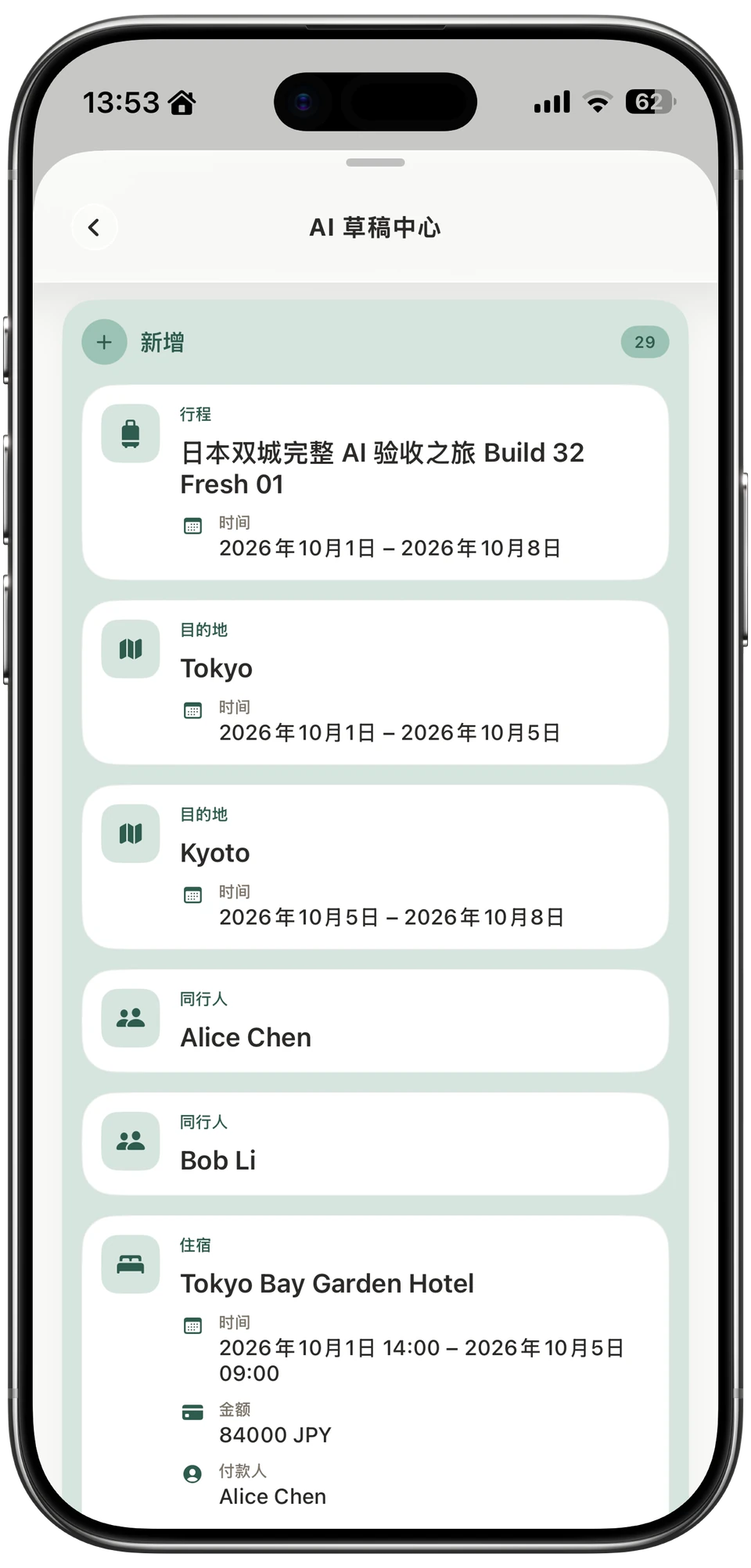
App 会列出准备新增或修改的内容。确认没有问题后再导入。
这份文件会告诉 AI 助手你要改的是哪一个旅程或地点,不需要它只凭名称和地址猜。
告诉 AI 助手要修改哪一趟旅程
告诉 AI 助手要修改哪一个地点
用 MiTour 打开,检查后再决定是否导入
下载安装包
安装包已经带齐所需文件。你不需要自己运行 npm,也不需要提供账号、密码或测试数据。
097238dbd54ab405b8f90449bb6ca14e1de0d99c1fef4256cc07660927f3ad18
它应该先询问你是否同意安装,并说明文件会放在哪里。没有你的同意,不应修改本地配置。
告诉它:请帮我安装 MiTour MCP。
它会检查 Node.js 版本,并说明准备把文件放在哪里。确认后再继续。
安装结束后,它会运行自检,确认服务版本为 0.2.9,并检查 18 项功能是否完整加载。
在 MiTour 的“设置 › 数据 › 连接 AI Agent”中开启本机 Agent 并生成 6 位连接码。把连接码交给刚安装 MCP 的 AI;连接码 20 分钟内、单次有效。
MiTour 会检查文件是否完整、安全。发现异常时,导入会立即停止。
修改旧内容时,只使用你从 App 导出的那一份旅程或地点资料。
所有变化都会先显示给你。只有点击确认后,内容才会写入。
安装和使用都不需要提供 CloudKit 密钥,也不会读取其他 AI 助手的账号。
只要它支持在本地安装 MCP 就可以。如果不确定,可以直接把 ZIP 发给它并询问。它明确说不支持时,就不要继续安装。
它是 Mac 版 MiTour 为本机 AI Agent 生成的 6 位、短时、单次配对凭证,不是网址或账号密码。新版 MCP 会识别连接码,并在你的授权下完成本机连接。
不会直接连接。配对后,Mac 版 MiTour 只向本机 AI Agent 提供脱敏快照,并只接收待确认草稿;正式写入前仍要由你在 MiTour 中检查确认。未使用 Mac Helper 时,也可以继续使用 .mitourai 文件导入。
为了让 AI 助手知道你要改的是哪一项,而不是根据相似的名称、地址或坐标猜。
不能。每份草稿只能处理一次。需要重新测试或再次导入时,请让 AI 助手生成一份新的草稿文件。